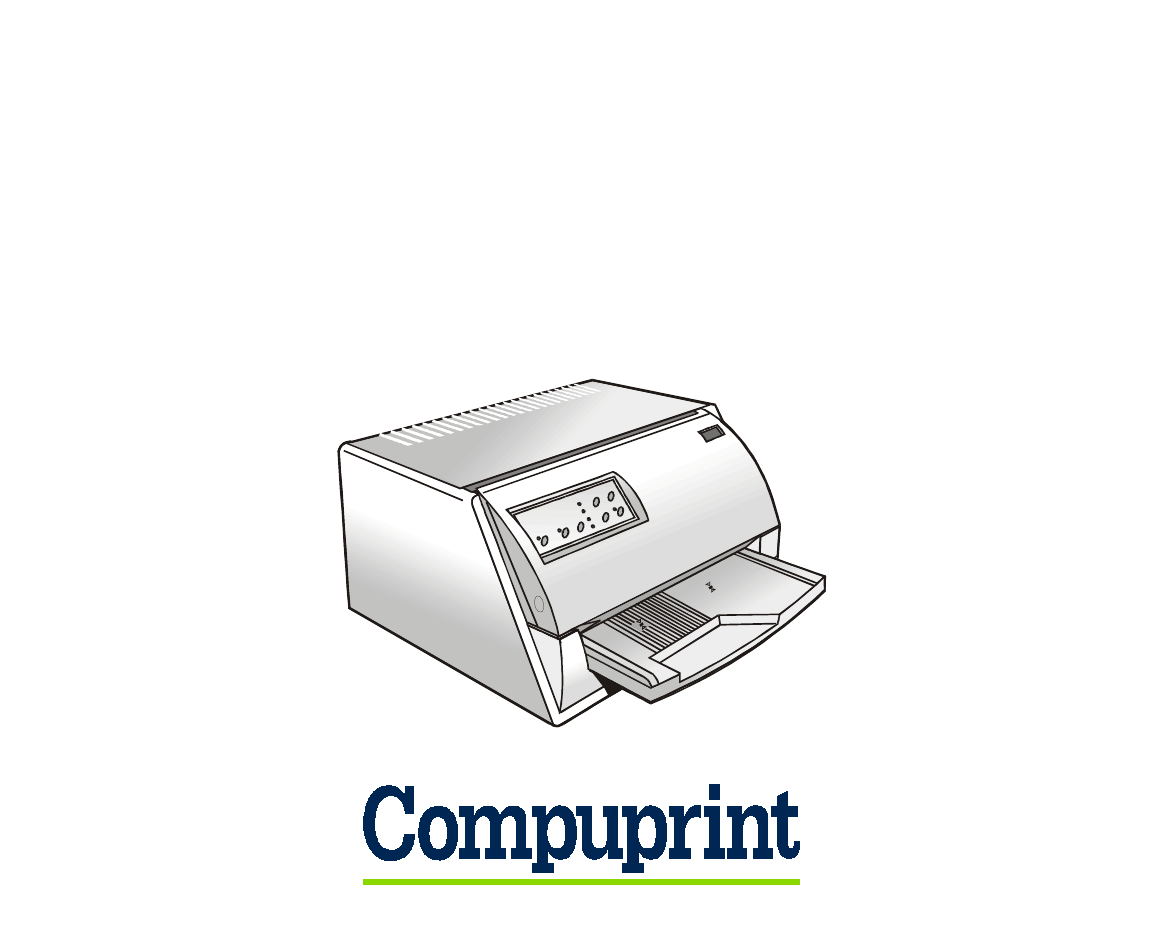
Compuprint MDP40T plus Manual do Utilizador
Consulte online ou descarregue Manual do Utilizador para Impressoras Compuprint MDP40T plus. Compuprint MDP40T plus Manual del usuario Manual do Utilizador
- Página / 60
- Índice
- MARCADORES
Avaliado. / 5. Com base em avaliações de clientes

- Compuprint Information 2
- Soporte del papel 7
- Panel operador 7
- Tapa de la impresora 7
- Tapa posterior 8
- Límite izquierdo 16
- Límite derecho 16
- LOAD/PARK 20
- ” en este manual 23
- PARALELO 26
- (Línea 1) 26
- (Línea 2) 26
- BAUD RATE ( ) ( ) 28
- PARITY BIT ( ) ( ) ( ) 28
- WORD LENGTH ( ) ( ) 28
- PROGRAM SETUP 30
- DTR XON/XOFF* XON/XOFF + 34
- Modalidad normal 35
- Impresora apagada 35
- Ejemplo: 40
- Esemplo: 41
- Dirección inserción hoja 55
- Area imprimible 56
Resumo do Conteúdo
Página 1
MMDDPP4400TT pplluuss MMaannuuaall ddeell uussuuaarriiooRReevv.. 000022
Página 2 - Compuprint Information
10 IInnssttaallaacciióónn ddeell ssooppoorrttee ddeell ppaappeell1. Abrir la tapa de la impresora. 2. Alinear los pernos del borde inferior d
Página 3
113. Teniendo inclinado el soporte del papel, introducir los pernos del soporte en las hendiduras dela impresora.4. Bajar el soporte del papel en po
Página 4
12 IInnsseerrcciióónn ddeell ccaabbllee ddee aalliimmeennttaacciióónn1. Localizar el conector del cable de alimentación y la placa de identifi
Página 5
13 IInnssttaallaacciióónn ddeell ccaarrttuucchhoo ddee cciinnttaa Cuando se instale el cartucho de cinta, la impresora deberá estar encendida.1
Página 6
143. Teniendo el cartucho ligeramente inclinado,introducirlo en la impresora con la máscarade la cinta frente a la cabeza de impresión. 4. Introduc
Página 7 - Tapa de la impresora
15 GGeessttiióónn ddeell ppaappeell Esta impresora se ha diseñado para una gestión del papel versátil y fiable. El mecanismo de cargadel papel en
Página 8 - Tapa posterior
16 Cuando se cargue el papel en la impresora se deberán considerar los siguientes puntos:• El documento no debe rebasar los límites del soporte del
Página 9
17• Para cargar documentos inferiores a 90 mm de ancho:− asegurarse que en el menú Programa la función MANUAL LOADING esté seleccionada enenabled.−
Página 10
18CCaarrggaa ddeell ppaappeell ccoonnttiinnuuoo El módulo de papel continuo se carga por la parte posterior de la impresora.1. Desenganchar la t
Página 11
193. Abrir las tapas de los dos tractores. 4. Introducir la banda perforada izquierda del módulo en el tractor izquierdo. Cerrar la tapa deeste tr
Página 12
Compuprint Information Gracias por haber elegido esta impresora MDP40T.Esta impresora es un instrumento fiable de trabajo que le será muy útil para
Página 13
20 Asegurarse que el papel esté cargado correctamente (sin desviación).5. Desplazar hacia la derecha el tractor derecho para tensar el papel ligera
Página 14
21 EEll ppaanneell ooppeerraaddoorr El panel operador se encuentra en la parte anterior izquierda de la impresora. Se compone deteclas de función
Página 15
22 LOADPARK Si la trayectoria del papel se encuentra despejada, el papel continuo se carga en laimpresora (función LOAD). Esta función se realiza ta
Página 16 - Límite derecho
23 PROGRAM Selecciona uno de los programas personalizados disponibles (P1, P2, P3 y P4 ouno de los programas dúplex P1/P3 o P2/P4) si la función PRO
Página 17
24 IInnddiiccaaddoorreess POWER Encendido, cuando la impresora está encendida. LQ Encendido, cuando la modalidad de impresión LQ está seleccionada.
Página 18
25 SSeelleecccciióónn ddeell pprrooggrraammaa ddee ggeessttiióónn Llegados a este punto es necesario configurar la impresora según el paquete ap
Página 19
26 CCoonneexxiióónn aall oorrddeennaaddoorr Esta impresora se puede conectar al ordenador a través de una interfaz paralela tipo Centronicsestánda
Página 20 - LOAD/PARK
27 CCoonnffiigguurraacciióónn ddee llooss ppaarráámmeettrrooss ddee iinntteerrffaazzIInntteerrffaazz ppaarraalleellaa Los parámetros configura
Página 21
285. Para seleccionar los valores de los parámetros de la interfaz serie, marcar la casilla ( ),situada al lado del valor que se desee seleccionar,
Página 22
29 IImmpprreessiióónn ddee uunnaa ppáággiinnaa ddee pprruueebbaa Llegados a este punto, será útil comprobar que la impresora se ha instalado co
Página 23 - ” en este manual
3 CCoonntteenniiddoo Contenido ... 3Presentación de la impresora ... 4Desembal
Página 24
30 PROGRAM SETUP PROGRAM 1 PROGRAM 2 PROGRAM 3 PROGRAM 4 PROTOCOL IBM XL24E EPSON 570 IBM XL24E EPSON 570 FONT Draft Draft Draft Draft HORIZONTAL P
Página 25
31 CCoonnffiigguurraacciióónn ddee llaa iimmpprreessoorraa La configuración predeterminada de esta impresora se adapta a la mayoría de los ambi
Página 26 - (Línea 2)
32 Si se pulsa la tecla ON LINE:• se imprime la página de autoverificación. Véase “Impresión de una página de prueba” descritoanteriormente. De esta
Página 27
33 Cada una de las páginas de configuración se identifican por un marcador situado en el bordesuperior izquierdo de la hoja: Página de configuració
Página 28 - WORD LENGTH ( ) ( )
34 CCóómmoo rreelllleennaarr uunn mmóódduulloo ddee ccoonnffiigguurraacciióónn ddee llaa iimmpprreessoorraa Para seleccionar los valores de
Página 29
35 EEssqquueemmaa ddeell pprroocceeddiimmiieennttoo ddee ccoonnffiigguurraacciióónn P2P3P1P4LQONLINEPROGRAMPROGRAMPROGRAMPROGRAMLQLQLQLQLQSelf T
Página 30 - PROGRAM SETUP
36 PPaarráámmeettrrooss ddee ccoonnffiigguurraacciióónn Los parámetros de configuración se encuentran indicados aquí abajo: Página del menú de Con
Página 31
37 Parámetro Valores Descripción INTERFACE TYPE parallel, serial,automatic, auto+blink Selecciona el tipo de interfaz. Si el valor “automatic” estás
Página 32
38 Parámetro Valores Descripción AUTO GAP OFFSET -0.075 mm, -0.050 mm,-0.025 mm, +0.000 mm,+0.025 mm, +0.050 mm,+0.075 mm, +0.100 mm Regula automáti
Página 33
39 PROGRAM 1 PROGRAM 2 PROGRAM 3 PROGRAM 4 Parámetro Valores Descripción PROTOCOL EPSON 570, IBM XL24E,IBM XL24E AGM, IBM2390 Selecciona el p
Página 34 - DTR XON/XOFF* XON/XOFF +
4 PPrreesseennttaacciióónn ddee llaa iimmpprreessoorraaEsta impresora de agujas multifuncional para aplicaciones de ventanilla se ha diseñado con
Página 35 - Impresora apagada
40 Ejemplo: Como seleccionar la longitud de la página a 82 líneas: FORM LENGTH((( ) ( ) ( ) ( ) # lines A4 letter A5 legal Minimum = 0 Maximum
Página 36
41 Parámetro Valores Descripción RIGHT MARGIN 100 x10 x1 x Selecciona el margen derecho en número de columnas. El intervalo de valores estácomprendi
Página 37
42 Parámetro Valores Descripción BOTTOM MARGIN 10 x1 x Selecciona el margen inferior en número de líneas. El intervalo de valoresestá comprendido
Página 38
43 Parámetro Valores Descripción CODE PAGE CP437, CP437G,96GREEK, CP850,CP851, CP852, CP853,CP855, CP857, CP858,CP860, CP862, CP863,CP864, CP865, C
Página 39
44 Parámetro Valores Descripción PRINT DIRECTION unidir., bidir., sw control Selecciona la dirección de impresión de la cabeza de impresión.Unidir.
Página 40 - Ejemplo:
45 Parámetro Valores Descripción TEAR MODE auto 1s, auto 2s,auto 3s, auto 4s,auto 5s, manual,no tear/reverse Selecciona la modalidad del corte del p
Página 41 - Esemplo:
46 RReegguullaacciióónn ddee llaa ppoossiicciióónn ddee llaa iimmpprreessiióónn ((ooffffsseett)) Para una posición exacta de los caracteres i
Página 42
47 OFFSET TUNING SETUP Vertical Position Offset (1/10 INCH) PROGRAM 1 ( )* ( ) ( ) ( ) ( ) ( ) ( ) ( ) ( ) ( ) PROGRAM 2 ( )* ( ) ( ) ( ) ( ) (
Página 43
48 Los valores Vertical Offset Tuning, expresados en 1/60 de pulgada, seleccionan eldesplazamiento vertical de la primera línea de impresión respect
Página 44
49 SSoolluucciióónn ddee llooss pprroobblleemmaass RReemmoocciióónn ddeell ppaappeell oobbssttrruuiiddoo La trayectoria rectilínea del papel d
Página 45
5• Cambio automático entre las hojas sueltas y el papel continuo Si la trayectoria del papel está despejada (por ejemplo: el papel continuo se encue
Página 46
503. Extraer el papel obstruido. 4. En el caso que no fuera posible extraer elpapel obstruido porque no se alcanza con lamano o porque está enganc
Página 47
515. Tapar la trayectoria del papel empujando hacia abajo el protector hasta que éste se quedebloqueado.
Página 48
52 PPrroobblleemmaass ssoobbrree llaa ccaalliiddaadd ddee iimmpprreessiióónn La siguiente tabla ayuda a identificar y resolver los problemas q
Página 49
53 IImmpprreessiióónn hheexxaaddeecciimmaall Cuando se desee imprimir en modalidad hexadecimal para controlar la transmisión de los datos,proceder
Página 50
54 CCaarraacctteerrííssttiiccaass ddeell ppaappeell Todos los documentos deben garantizar las siguientes características: • Utilizar papel con las
Página 51
55 HHoojjaass ssuueellttaass Peso min. 60 g/m2 Espesor min. 0,06 mm máx. 0,6 mm Dirección inserción hoja Area imprimibleABCCED Copias
Página 52
56 PPaappeell ccoonnttiinnuuoo Dimensión Máximo Mínimo A Ancho de la hoja 235 mm 79 mm B Longitud de la hoja - 68,6 mm C Distancia entre labanda p
Página 53
57 CCaarraacctteerrííssttiiccaass ttééccnniiccaass Tecnología de impresiónCabeza de impresión: 24 agujasResolución: 360x360 dpp (HxV) Longitud de
Página 54
58InterfazParalela IEEE 1284 bidireccionalSerie RS-232/CConmutación de interfaz automáticaMemoriaBuffer de 32 KbytesFunciones especialesControl auto
Página 55 - Dirección inserción hoja
59Requisitos eléctricosVoltaje: 110V y 220VFrecuencia : 60 Hz y 50 HzConsumo eléctrico: 120 W máx. (en impresión), 10 W (en pausa)Condiciones ambien
Página 56 - Area imprimible
6 DDeesseemmbbaallaajjee ddee llaa iimmpprreessoorraa En la caja de embalaje, aparte de la impresora, se encuentran los siguientes componentes: C
Página 57
60 FFCCCC NNootteess This equipment has been tested and found to comply with the limits for a Class B digital device, pursuant to Part 15 of the FC
Página 58
7 PPaarrtteess ddee llaa iimmpprreessoorraa No extraer ninguna de las partes de la impresora sino se indica específicamente en el manual. VViisst
Página 59
8 VViissttaa ppoosstteerriioorr Tapa posterior
Página 60
9 IInnssttaallaacciióónn ddee llaa iimmpprreessoorraa EElleecccciióónn ddee uunnaa uubbiiccaacciióónn aaddeeccuuaaddaa Para una correcta ubic
Mais documentos para Impressoras Compuprint MDP40T plus

Compuprint MDP40T plus Manual do Utilizador
(60 páginas)
Manuais e produtos relacionados com Impressoras Compuprint MDP40T plus
Impressoras Compuprint SP40 Manual do Utilizador
 (74 páginas)
(74 páginas)
Impressoras Compuprint SP40 Manual do Utilizador
 (70 páginas)
(70 páginas)
Impressoras Compuprint SP40 Manual do Utilizador
 (57 páginas)
(57 páginas)
Impressoras Compuprint SP40 Manual do Utilizador
 (59 páginas)
(59 páginas)
 (289 páginas)
© 2020, manymanuals-pt.com. Todos os direitos reservados. | 0.017 s |
 Manymanuals.com
 Manymanuals.de
 Manymanuals.fr
 Manymanuals.it
 Manymanuals.pl
 Manymanuals.cz
 Manymanuals.es
 Manymanuals-pt.com
Comentários a estes Manuais